

Als je aan de slag gaat met het maken van een (E-Learning) WordPress website en plugins gebruikt, dan merk je al snel dat je graag zelf de WordPress plugins vertalingen wilt aanpassen. Veel WordPress plugins zijn niet, slecht of niet naar jouw smaak vertaald in het Nederlands. Je kunt gelukkig de WordPress plugins vertalingen vrij makkelijk aanpassen. Hoe je dat doet, lees je hier!
Hoe & waarmee WordPress plugins vertalingen aanpassen?
In de methode die we in dit artikel beschrijven om de WordPress plugins vertalingen aan te passen, gebruiken we twee gratis programma’s: Poedit en Loco Translate. Poedit is een programma dat je installeert op je computer. Daarmee kun je een bestand openen en vertalen of een vertaling aanpassen. Loco Translate is als WordPress plugin beschikbaar.
Een bestaande vertaling aanpassen
Een vertaling aanpassen kan zowel met Poedit als met Loco Translate. Loco Translate past direct de vertaling aan op de website en is daardoor heel makkelijk in het gebruik.
Maar Loco Translate heeft een nadeel. Er is namelijk geen ‘zoek & vervang’ optie. Niet erg als je hier en daar wat aan wilt passen, maar bijzonder vervelend als het om een grote vertaling gaat. Ander puntje van aandacht is hoe je de wijzigingen in Loco Translate opslaat. Doe je dat ‘gewoon’, zonder precies te weten wat je doet, dan bij een update van de plugin je vertaling overschreven! Dus lees nog even door.
1 – Woorden in een vertaling vervangen met Loco Translate
Dit is makkelijk omdat je geen bestanden op hoeft te slaan op de server van je hoster wat voor sommigen lastig is.
- Kies in het WordPress Menu van je website: Loco Translate ==> Plugins ==> de plugin waarvan je de bestaande Nederlandse vertaling wilt aanpassen. Schuif met je muis over ‘Nederlands‘ en klik op ‘Copy‘:
- In het volgende scherm kun je kiezen voor onderstaande instellingen:
- 1.WordPress language: selecteer de taal uit het dropdown menu
- 2.Choose a location: Kies ‘Custom’
- 3. Template options: Kies in het ‘Copy‘ scherm voor ‘Copy target translations from “nl_NL” ‘ en vink aan ‘Use this file as template when running Sync’.
Het kopiëren neemt natuurlijk wel meer ruimte in op de server bij je hoster, maar dat is meestal geen probleem. Is het wel een probleem, verwijder dan na het kopieren de ‘System’ vertaling. - Nadat je op ‘Start Translating’ hebt geklikt, opent zich een scherm met de bestaande vertaling.
- Met het zoekveld of in de lijst kun je de woorden of zinnen opzoeken die je anders wilt vertalen.
- Ben je klaar, kies dan ‘Save’ & daarna ‘Sync’. Jouw wijzigingen zijn nu direct zichtbaar. Zo niet: leeg dan de browser cache (in Chrome met shift+f5).
- Na een update worden er soms woorden toegevoegd aan een vertaalbestand. Met de ‘Sync’ functie voeg je ze ook toe aan jouw vertaalbestand en kun je je vertaling van de nieuwe woorden toevoegen.

2 – VWordPress plugins vertalingen aanpassen met Poeedit: Vertalen met gebruik van de ‘zoek en vervang’ functie
Stel, je wilt overal in de vertaling het woord ‘u’ vervangen door ‘je’. Daarvoor is Loco Translate niet geschikt. Dat doe je makkelijker met het programma Poedit (klik op de link om Poedit te downloaden en te installeren).
- Download en installeer Poedit op je PC
- Controleer via het WordPress Dashboard van je website onder ‘instellingen ==> Algemeen’ of de websitetaal is ingesteld op Nederlands
- Installeer en activeer nu op je website de plugin Loco Translate want die gaan we gebruiken om het vertaalbestand te downloaden
- Kies in het WordPress Menu van je website: Loco Translate ==> Plugins ==> de plugin waarvan je de bestaande Nederlandse vertaling wilt aanpassen
- Als je in het geopende scherm met de muis over het woord ‘Nederlands’ schuift, verschijnen een aantal opties. Kies daar ‘Edit’:
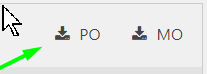
- Nu ga je het vertaalbestand naar je pc downloaden. Klik daarvoor het bestand ‘.PO’ door rechts in je scherm op het download-icoontje ‘PO’ te klikken zoals je ziet in onderstaande afbeelding:
- Onthoud goed waar je het bestand opslaat, want zometeen ga je dit bestand vanuit Poedit weer openen.
- Open nu Poedit op je PC en kies ‘een vertaling bewerken’ en open vervolgens het .po bestand dat je net hebt gedownload. Je kunt nu de vertaling bewerken!
- Met Ctrl F kun je woorden zoeken die je wilt wijzigen. Als je klikt op het blokje met het woord ‘Zoeken’ kun je ook de ‘Vervang’ functie eronder selecteren om een woord in 1x overal in de vertaling te wijzigen.
- Wanneer de vertaling naar je zin is, kies je in Poedit ‘opslaan‘. Daarna: Bestand ==> naar .Mo formaat compileren. Ook dat bestand sla je op. Deze twee bestanden moeten op de juiste plaats op de server van je hoster worden gezet. Lees verderop hoe je dat doet.


“Grrrr. Ken je dat? Als je vertaling foetsie blijkt na een update? Niet nodig! “
De bestanden opslaan op de server van je hostingpartij
- Verbind nu met een ftp programma of via de online file manager in het control panel van je hoster met de server om de vertaalbestanden op te slaan (als je een WordPress hoster hebt gekozen kun je hierbij om hulp vragen bij de helpdesk :-)).
- Het is noodzakelijk om een locatie te kiezen waar de bestanden niet overschreven zullen worden bij een volgende update van de plugin! Je kunt ze veilig plaatsen op deze locatie:
- “wp-content/languages/loco/plugins/naamplugin-nl_NL.po” (dus in de Loco map, en daarbinnen in het mapje ‘plugins’). Zie je mappen niet, maak ze dan eerst aan.
- Als je LocoTranslate nu weer opent en de plugin kiest, zie je dat er twee NL vertalingen zichtbaar zijn:

De vertaling die is opgeslagen in de Folder ‘Custom‘, is de vertaling die jij hebt gemaakt en in de bestanden van je website hebt geplaatst. De andere vertaling kun je verwijderen als je wilt (ga met je muis over ‘Nederlands’ en kies ‘Delete’). Dat hoeft niet, je kunt ook 2 vertalingen laten staan: jouw Custom vertaling heeft prioriteit over de System vertaling. Een voordeel van de System vertaling kan zijn dat nieuwe woorden die bij een update aan de plugin zijn toegevoegd, meteen ook automatisch vertaald worden (nb: system vertalingen zijn vertalingen gemaakt door WordPress gebruikers, dus geen professionele vertalingen).
- Als je nu weer iets wilt aanpassen in jouw custom vertaling, ga je met de muis over ‘Nederlands’ en kies je ‘Edit’. Je past je vertaling aan en kiest dan ‘Save‘ & daarna ‘Sync‘. De wijzigingen zijn nu direct zichtbaar. Zo niet: leeg dan de browser cache (in Chrome met shift+f5).
==> NB: als er een plugin update is geweest, zijn er misschien nieuwe ‘strings’ (woorden om te vertalen) aan de plugin toegevoegd. Door ‘Sync‘ te kiezen verschijnen de te vertalen woorden in LocoTranslate met een melding die er ongeveer zo uit ziet: ’15 new strings added to XXX’. Die kun je dan ook vertalen en daarna opslaan om je vertaling up-to-date te houden.
WordPress plugins vertalingen aanpassen is dus helemaal zo moeilijk niet! Je moet alleen even weten hoe je het doet. En dat weet je nu 🙂